docker
青龙
支持 Python3、JavaScript、Shell、Typescript 的定时任务管理平台
docker部署:
docker run -dit \
  -v $PWD/ql/data:/ql/data
  -p 5700:5700 \
  -e QlBaseUrl="/" \
  -e QlPort="5700" \
  --name qinglong \
  --hostname qinglong \
  --restart unless-stopped \
  whyour/qinglong:latest
docker-compose部署:
services:                          # 定义服务(容器)列表
  web:                             # 服务名称(可自定义,如 `qinglong`)
    image: whyour/qinglong:latest  # 使用的 Docker 镜像(最新版青龙面板)
    volumes:                       # 数据持久化配置
      - /home/qinglong/data:/ql/data  # 关键修改:挂载宿主机目录到容器内部
    ports:                         # 端口映射配置
      - "5700:5700"                # 宿主机端口:容器端口(格式:"HOST:CONTAINER")
    environment:                   # 环境变量配置
      QlBaseUrl: '/'               # 部署基础路径(默认根路径 `/`)
    restart: unless-stopped        # 自动重启策略(除非手动停止)
docker compose up -dportainer-容器管理工具
docker部署:
docker run -d --restart=always --name="portainer" -p 9000:9000 -v /var/run/docker.sock:/var/run/docker.sock 6053537/portainer-cedpanel-容器管理工具
部署:
docker run -d --name dpanel --restart=always \
  -p 8807:8080 \
  -e APP_NAME=dpanel \
  -v /var/run/docker.sock:/var/run/docker.sock \
  -v /home/dpanel:/app/data \
  dpanel/dpanel:lite
home assistant
部署:
docker run -d \
  --name homeassistant \
  --restart=unless-stopped \
  -e TZ=Asia/Shanghai \
  -v /home/dk-bs/hass:/config \
  --network=host \
  homeassistant/home-assistant:stable
参数说明:
--name homeassistant→ 容器名字叫 homeassistant--restart=unless-stopped→ 保证开机自启-e TZ=Asia/Shanghai→ 设置时区为中国上海-v /PATH_TO_YOUR_CONFIG:/config→ 配置文件映射到宿主机,建议路径如/opt/homeassistant/config--network=host→ 使用 host 网络模式,这样 Home Assistant 能正常发现局域网设备(推荐)
xiaomi home插件
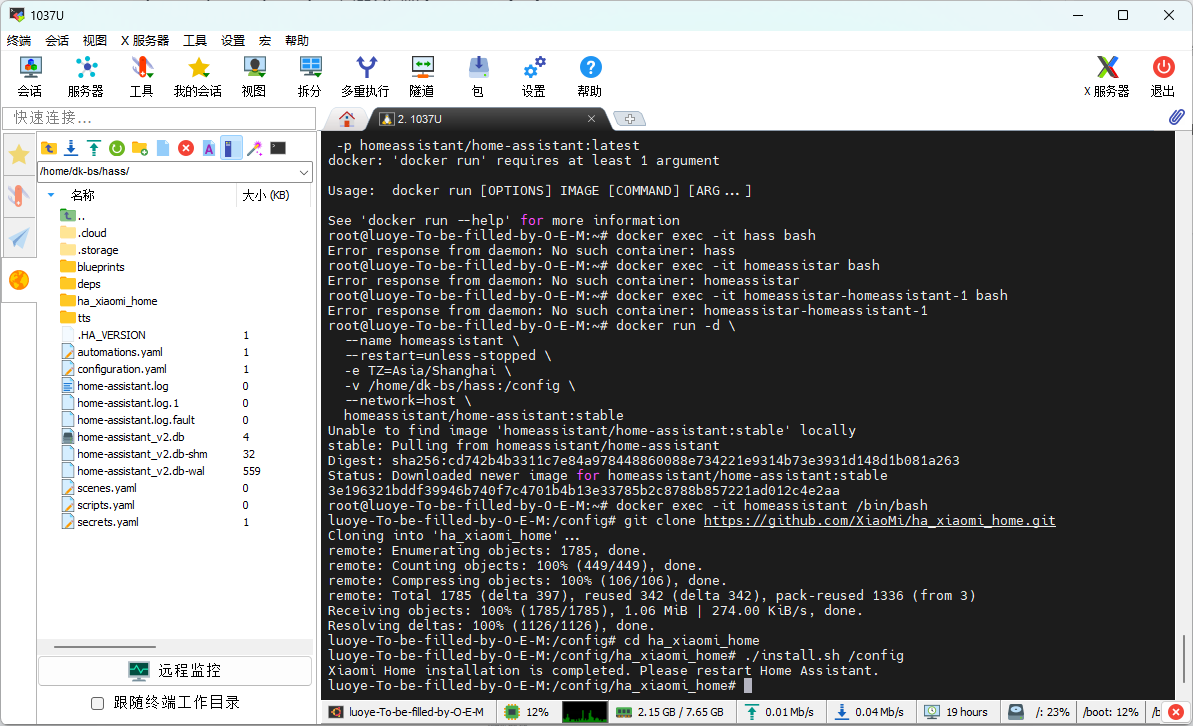
进入容器终端安装:
docker exec -it homeassistant /bin/bash
git clone https://github.com/XiaoMi/ha_xiaomi_home.git
cd ha_xiaomi_home
./install.sh /config
总结:
问题:
下载安装好后重启home assistant
集成搜索xiaomi,选择xiaomi home
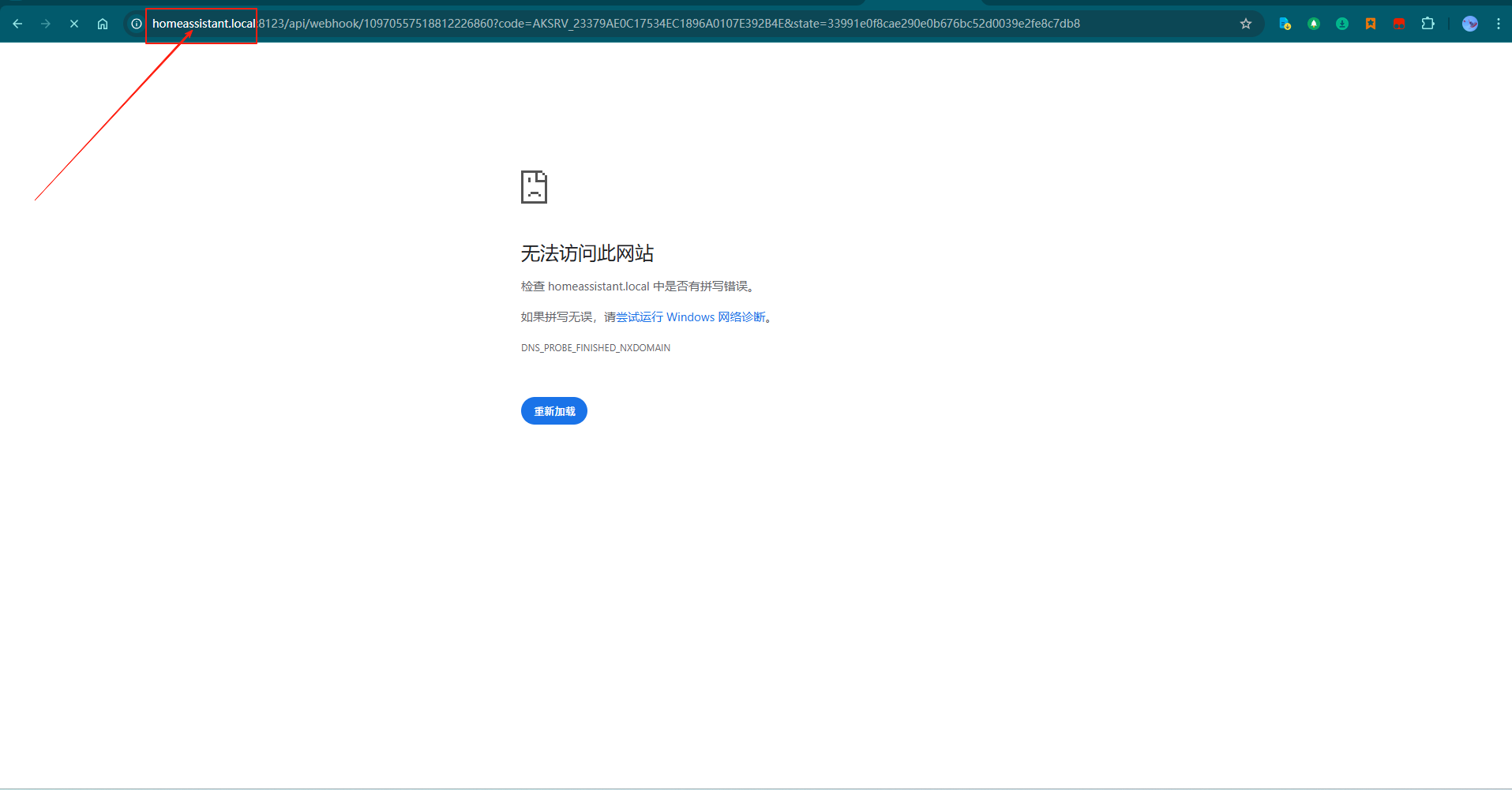
登录账号时返回时有个问题如图,修改端口前的地址为部署服务器ip地址,比如192.168.31.246
闲鱼
部署:
docker run -d \
  -p 56801:8080 \
  -v /home/dk-bs/xianyu/:/app/data/ \
  --name xianyu-auto-reply \
  registry.cn-shanghai.aliyuncs.com/zhinian-software/xianyu-auto-reply:1.0
myspeed
测速软件
MySpeed是一款速度测试分析软件,可存储您的互联网速度长达30天。这也可以是 有用,如果你想知道什么时候你的网络可能有下降,或者如果你想检查你的互联网是否匹配 从您的合同中预订的价值。
部署:
docker run -d -p 56802:5216 -v /home/dk-bs/cesu-myspeed/:/myspeed/data --restart=unless-stopped --name MySpeed germannewsmaker/myspeed小雅
#安装前先获取
# 32位token 获得地址:
# 280位token 获得地址:
bash <(curl https://ecoo.top/update/soft_init/tmp/xiaoya.sh)根据提示:回车、输入32位token、280位token
安装后,浏览器输入https://你的IP:5678;
windows
Android/Android sdk
Android SDK(软件开发工具包)是一套为开发者提供的全面工具和资源集合,涵盖不同版本平台、各类开发与调试工具、支持库等,用于创建、测试、调试和优化 Android 应用,助其实现功能、提升性能并适配不同系统版本和设备。
1、下载:
这里选择SDK Tools
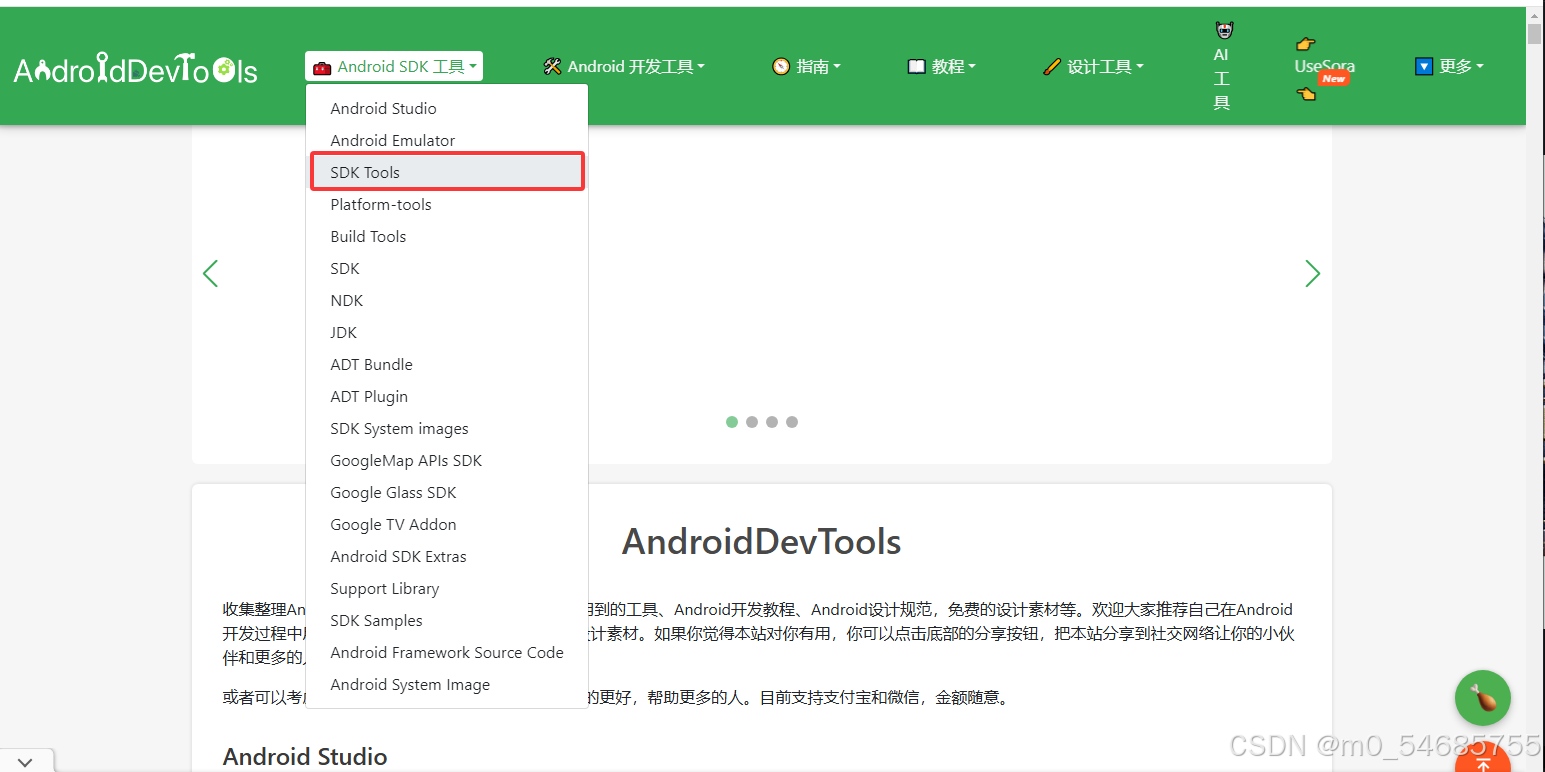
Windows系统点击android-sdk_r24.4.1-windows.zip下载压缩包
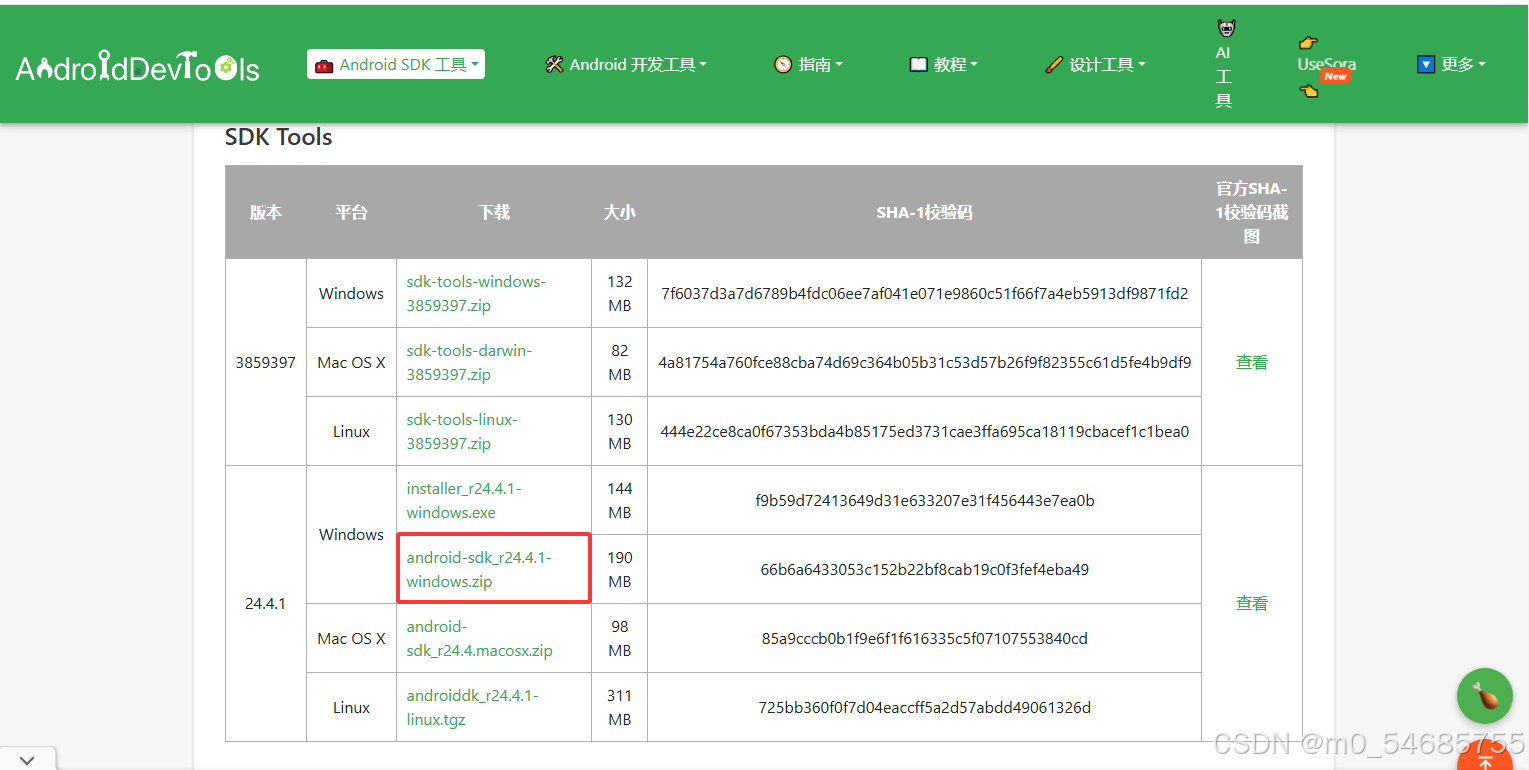
解压即可得到文件夹android-sdk-windows
(欲哭无泪:建议解压到除C盘之外的盘,不要放桌面,因为后续要安装很多工具包到这个文件夹,稍不注意C盘就炸了)
2、安装:
双击打开文件夹——>双击SDK Manager.exe
(SDK Manager.exe 是 Android 开发中用于下载、更新和删除 Android SDK 组件(包括不同版本平台、各类工具及系统镜像等),既支持图形界面操作也可通过命令行执行,为项目开发、兼容性测试及工具升级等场景提供开发环境支持的重要工具。)
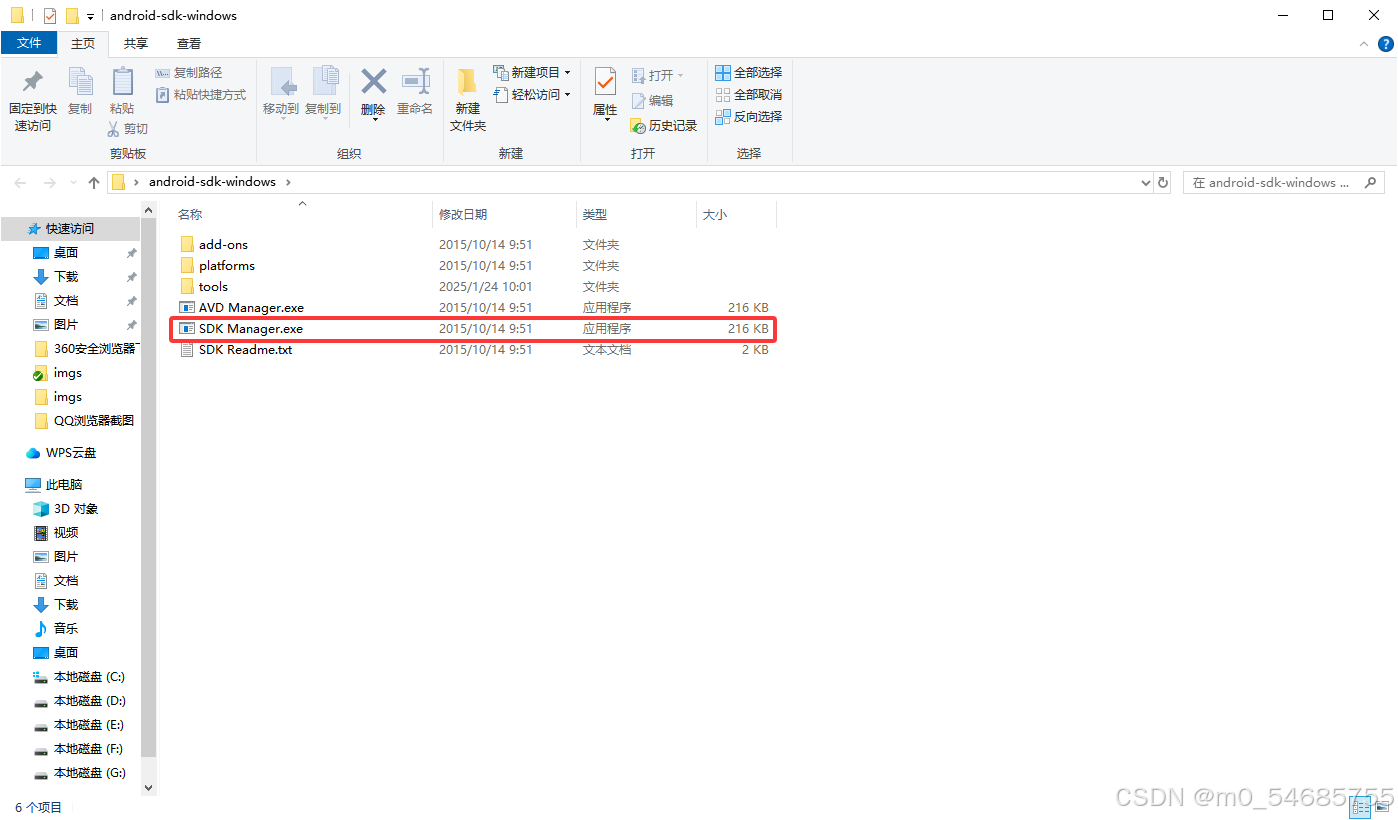
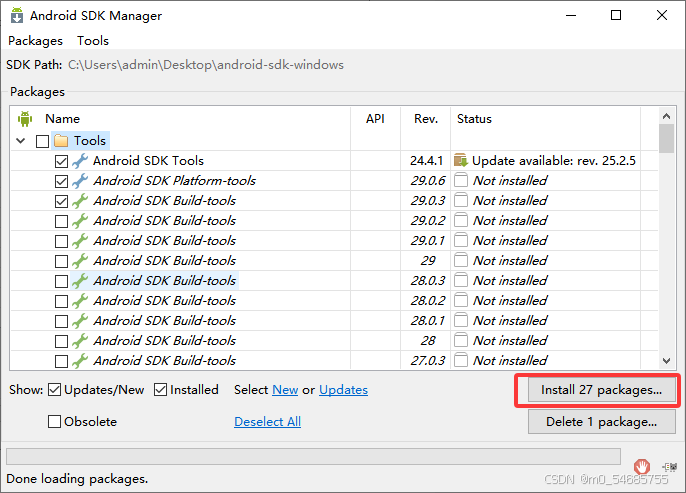
进入到下面界面后需要选择自己需要的工具进行下载,也可以选择默认滴直接安装
建议勾选项如下
1、Android SDK Tools:它是 Android 开发中的基础工具集合,包含了很多重要的工具和可执行指令,如 uiautomatorviewer 等用于 UI 自动化测试的工具

2、Android SDK Platform-Tools:包含 adb、fastboot 等与 Android 平台交互的开发和调试基础工具

3、Android SDK Build-Tools:主要用于编译 Android 项目,包含 aapt、aidl、dx 等将资源文件、代码等转化为可安装 APK 的工具

4、Android XX:默认最新的Android R和Android 10就可以

5、Extras:包含了额外的库和支持文件
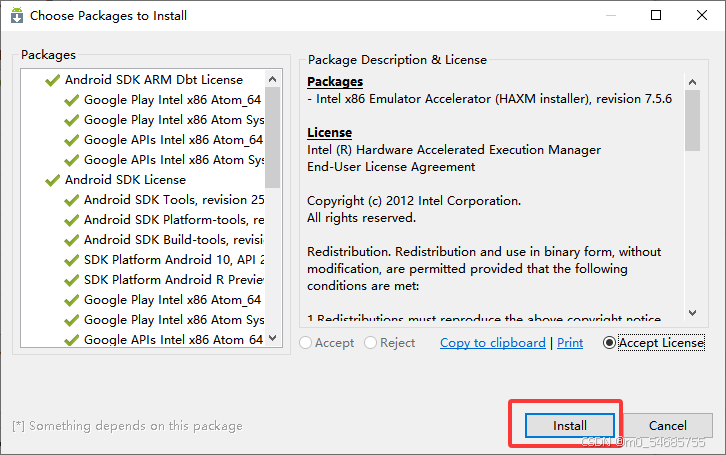
点击install安装即可
依次点击每一个包且点击Accept License
(只有点击接受许可协议,才能使安装程序获取授权,进而正常下载和安装所选择的 SDK 组件,否则将无法完成安装。)
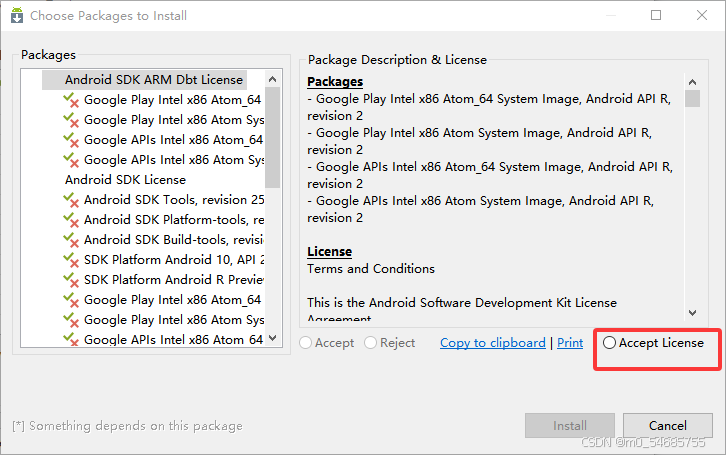
直到全部变成绿勾再点击Install,等待安装即可(tips:下载时间有点长,可以放后台慢慢下)
3、配置环境变量:
系统变量
右击此电脑——>属性——>高级系统设置
点击新建
变量名为ANDROID_HOME
变量值为D:\app-sdk(以自己的解压路径为准)
点击确定
还是系统变量下面,双击path
新建以下环境变量(以自己文件夹路径为准)
D:\app-sdk\tools
包含早期 Android SDK 中的通用工具集合
D:\app-sdk\build-tools
包含了构建 Android 应用所需的工具
D:\app-sdk\platform-tools
提供与 Android 平台交互的基础工具
每一步都要点确定配置才会生效
4、验证是否安装成功:
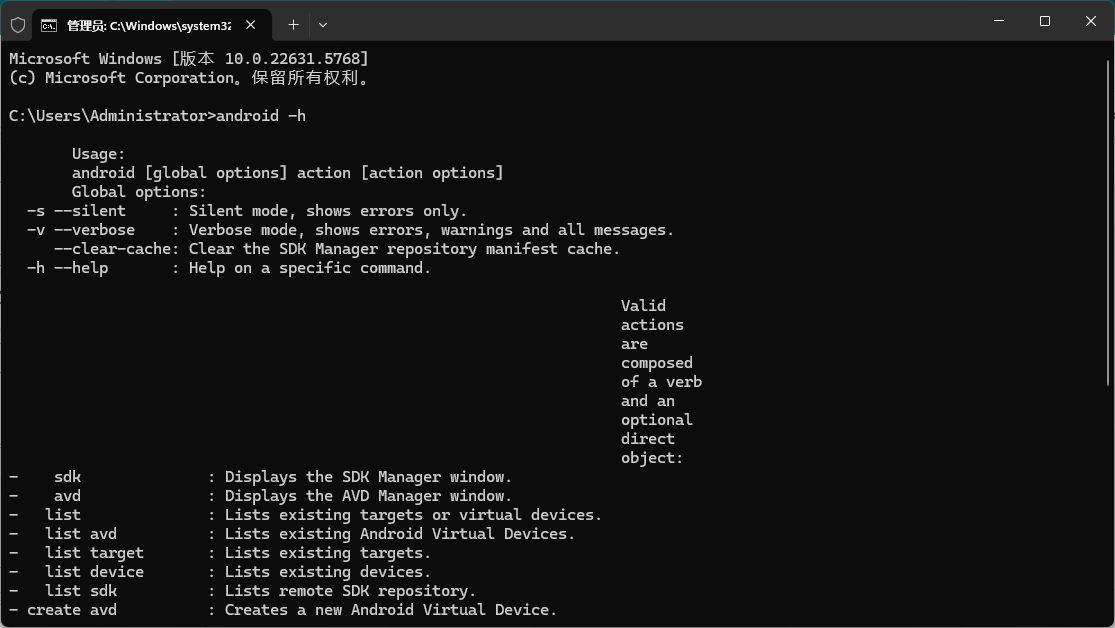
键盘win+R输入cmd
输入:
android -h返回下面的提示则为Android SDK安装配置成功
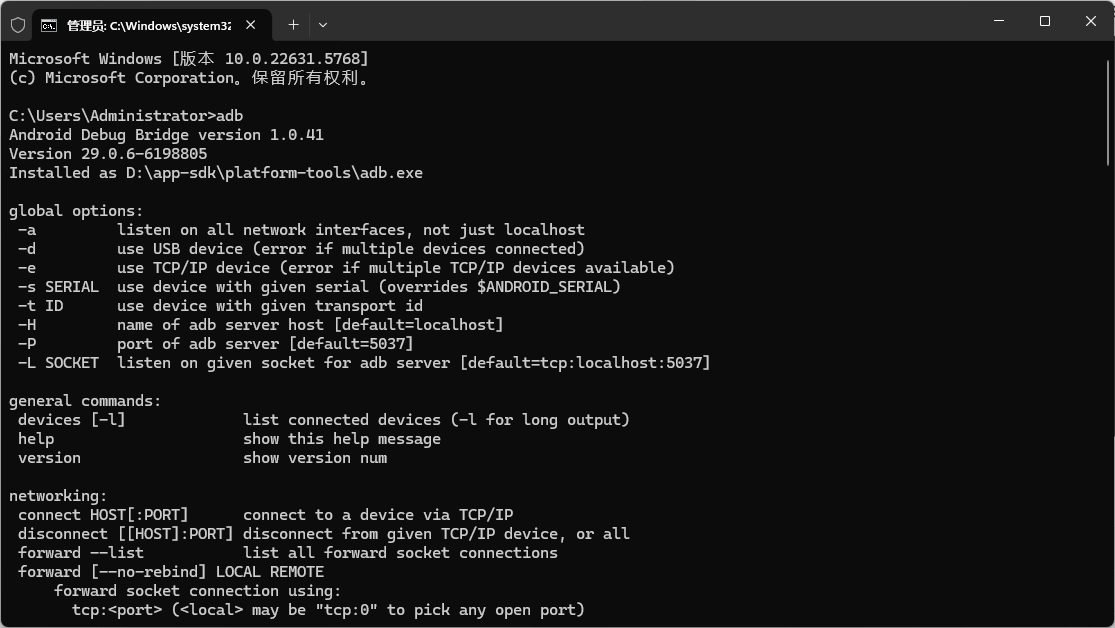
输入:
adb返回下面的提示则为adb安装配置成功